Für Firmware-Updates empfehle ich WLAN, da die Übertragung schneller ist. PRO und Pico unterstützen Bluetooth; beim Pico ist Firmware 5.x oder neuer erforderlich. Beide lassen sich auch über WLAN oder den USB-Adapter verbinden.
Vor dem Update auf Firmware 5.42 empfiehlt der Hersteller: Logger extern versorgen und den Regler abstecken oder den Propeller abnehmen. Beachte die Hinweise für deine Ausgangsfirmware. Herstellerhinweise zum Update
Die App vorbereiten.
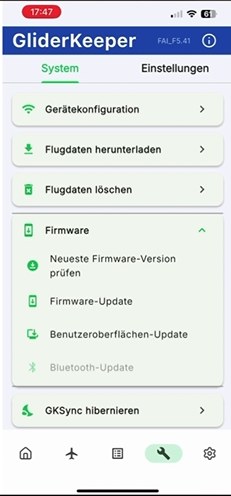
Lade die GliderKeeper App im Play Store oder App Store herunter. Öffne sie zunächst mit bestehender Internetverbindung. Über das Schraubenschlüssel-Symbol gehst du zu:
Firmware → Neueste Firmware prüfen
Damit werden verfügbare Firmware-Dateien vorab heruntergeladen und stehen anschließend auch ohne Internetverbindung bereit.
Update über WLAN – meine Empfehlung.
Verbinde den GliderKeeper mit dem Akku und halte ihn etwa drei Sekunden vertikal, bis er im WLAN-Modus ist. Öffne die WLAN-Einstellungen deines Smartphones und verbinde dich mit dem GliderKeeper. Beim ersten Verbinden lautet das Passwort 123456789.
Öffne wieder die GliderKeeper App, tippe auf die Lupe und wähle deinen Logger mit dem WLAN-Symbol. Gehe zu Firmware → Firmware Update und wähle die gewünschte Firmware.
Starte das Update und warte, bis es vollständig abgeschlossen ist.
Bluetooth bei PRO und Pico.
Schalte deinen Logger ein, öffne die App und wähle ihn über Bluetooth aus. Beim Pico benötigst du dafür Firmware 5.x oder neuer. Gehe anschließend zu Firmware → Firmware Update.
Ein Firmware-Update dauert über Bluetooth länger als über WLAN. Für einen schnellen Zugriff auf Einstellungen oder den Gerätenamen ist Bluetooth besonders praktisch.
Update am Windows-PC mit Programmer.
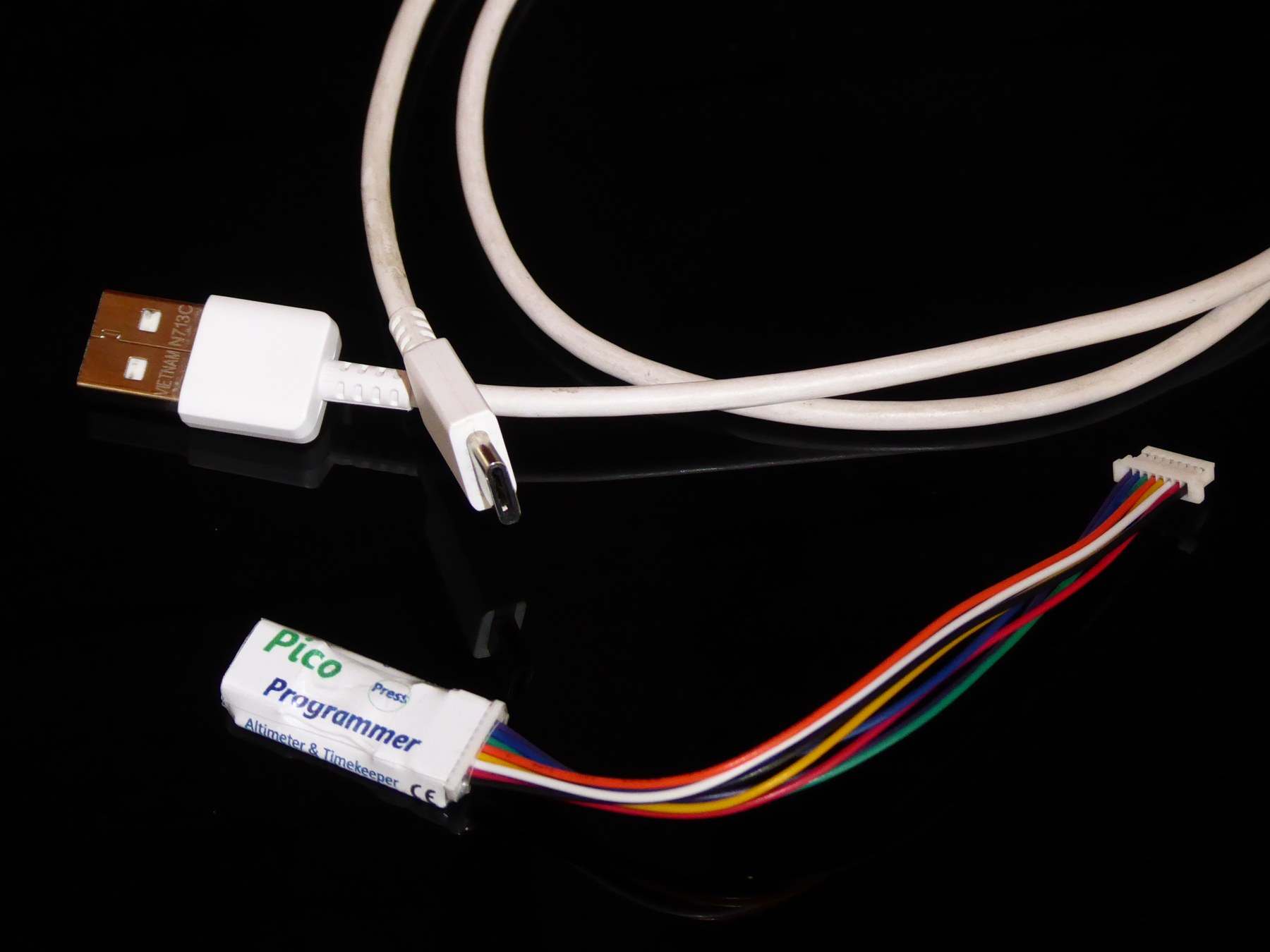
Du benötigst die GliderKeeper Desktop App, den passenden Programmer und ein USB-Kabel mit Datenübertragung.
Halte beim Anschließen die „Press“-Fläche am Programmer gedrückt, während du das USB-Kabel einsteckst. Bei korrekter Verbindung bleibt das Logger-Display schwarz und die rote LED am Programmer leuchtet. Suche das Gerät anschließend in der Desktop App und installiere die gewünschte Firmware.
Alle Schritte im Video.
In meinem Video zeige ich das Update über WLAN, Bluetooth und den Programmer am PC.
Video auf YouTube ansehen